
(2만자 이내로 요약했는데… 계속 업로드 오류가 생기더니 급기야 내용 전체가 날아가서 글을 2편으로 분할하여 업로드합니다.)
원문은
https://blog.naver.com/seize_the-moment/223371963876
에서 확인 가능합니다.
Probe. 7840U + Thinkpad = P14s Gen4 를 구매한 동기
Thinkpad 라인업의 소개
기업용 윈도우 노트북 시장의 점유율 상위 3개 기업은 Lenovo, HP, Dell 입니다.
Lenovo의 기업용 제품은 Thinkpad 란 이름 하나로 정리되고,
HP에는 Zbook 시리즈와 Elitebook 시리즈,
Dell에는 Precision 시리즈와 Lattitude 시리즈가 있습니다.
HP와 Dell은 고성능(주로 외장 그래픽 옵션이 있는) 노트북 라인인 Zbook/Precision , 그리고 사무용(주로 내장그래픽 모델) 노트북 라인인 Elitebook/Lattitude 와 같이 2가지 시리즈 라인업을 갖추고 있습니다.
Lenovo의 경우, 네임밸류가 가장 높은 Thinkpad 브랜드 아래, L, E, T, X, P 등 용도별로 라인업을 세분화하였습니다. 이들 중 플래그쉽 또는 이에 준하는 라인업이 T, X, P 입니다.
T는 무난무난한 상위 티어의 노트북으로 씽크패드를 대표하는 라인업 입니다.
X는 X1 Carbon으로 대표되는, 플래그쉽 제품으로 작은 사이즈와 가벼운 무게로 휴대성이 우수하고, 고급 소재가 사용된 라인업 입니다.
P는 모바일 워크스테이션 라인업으로 Zbook/Precision에 대응되는 고성능 라인업 입니다.
델 XPS, Precision 시리즈를 구매결정하면서, HP의 Zbook Studio와 Lenovo의 P1 (단종 전 X1 Extreme 포함) 도 같이 저울질하였습니다. 당시 XPS/Precision 라인의 SSD 슬롯이 2개였고, 델의 프리미엄 서포트는 호평이 자자하여, AS도 무척 중요하게 생각하였기 때문에 델 제품을 구매하였습니다. 레노버도 유사한 서비스가 있지만, 강남 서비스센터를 제외하면 지방 A/S를 모두 TGS에 하청으로 서비스하고 있고, 엔지니어의 판단이 제한되어 무상 서비스 범위가 좁으며, 또한 본사의 승인을 기다리는 경우가 많았다는 리뷰글을 다수 보았습니다. 어떤 경우에는 센터에 제품을 맡기고 가라는 경우가 있었다는 것을 보고 Lenovo 제품을 가능하면 피하고자 하였습니다. 제품을 맡기고 가라는 경험은, 과거 HP 지방 서비스센터에서 들은 것으로 충분하였습니다. 제품을 맡기면 당장 쓸 노트북이 없는데 이 때문에 노트북을 A/S를 위해 항상 2개씩 보유하고 있는 것은 큰 부담이니까요.
마지막으로 델은 저렴하게 해외직구를 할 수 있고, 워런티 국외 이전이 매우 용이하다는 것 때문에 필자가 수 년간 선택을 하였습니다. 그러나, 대략 2년 전부터 달러 가격이 많이 올라서 델 제품의 직구 경쟁력이 떨어졌습니다. 워런티도 달러 가격 때문에 같은 처지가 되었습니다. 가격 외적으로는 XPS-Precision 폼팩터를 오랫동안 유지하다보니 혁신적인 느낌이 많이 희석되었고, 베이퍼 챔버가 적용된 17인치 제품들은 너무 무거웠습니다.
모니터를 사용하게 되며 14인치 제품군에 관심을 갖다.
그래서 저는 비슷한 성능 수준을 유지하면서 더 가벼운 노트북을 찾아보았고, 역시 훌륭한 AS 서비스를 제공하는 삼성의 갤럭시북3 울트라, 갤럭시북4 울트라를 사용하였습니다. 갤럭시북 울트라 라인업은 1kg 후반의 무게로, XPS 17라인보다 500g이상 가벼웠고, 4050 그래픽을 사용하여 성능과 효율 또한 우수하였습니다.
하지만 제가 모니터를 책상 위에 두고 노트북을 사용하게 되면서 입장이 달라졌습니다. 이전에는 15, 17인치 크기가 성능 뿐만 아니라 노트북을 메인으로 두고 사용해서 절대적인 화면 크기가 클 것이 필수 조건이었는데, 이제 성능만 충분하다면 16인치급에 머무를 이유가 없어졌습니다.
마침 유사한 수요가 많아졌는지, 게이밍 노트북에서 먼저 14인치급 제품들을 내놓았고, 특히 올해 CES에서 다양한 14인치 게이밍 노트북이 출시되었습니다. 저는 14인치로 노트북을 바꾸게 되면 확실한 무게 체감, 그리고 물리적 크기 변화로 인해 휴대성 증가가 크게 체감될 것이라 생각했습니다.
효율이 높고 성능이 출중한 7840U를 고려하다.
동시에 제가 고려하고 있었던 것은 바로 라이젠 7840U CPU였습니다.
작년부터 탑재되기 시작한 CPU인데, 효율이 높고 내장그래픽 성능이 우수하여 UMPC(스팀덱과 같은 휴대용 윈도우 게임기들)에 많이 탑재되고 있습니다.
인텔이 14nm를 사골 소리를 들어가면서 개량에 개량을 거치며 오랫동안 사용하는 동안, 라이젠 프로세서는 TSMC 공정 미세화의 혜택을 받아 동세대의 인텔 대비 전력 효율과 성능이 뛰어난 제품으로 명성이 높았습니다. 인텔이 이후 10nm, Intel4(7nm) 로 14nm에서 벗어나 공정 미세화에 합류하였지만, AMD가 공정 미세화 경쟁에서 확실히 앞서 있습니다.
데스크탑 시장에서는 라이젠 CPU를 많이 사용하기 시작하였지만, 데스크탑을 사용하지 않고 고성능 노트북을 주로 사용하는 제 입장에서는 그림의 떡이었습니다.제가 사용하는 노트북은 45W-H급 인텔 I7 CPU를 사용하였고, 이 자리에 경쟁할 라이젠 CPU는 찾기가 어려웠습니다. 4800H, 5800H 등의 고성능 라이젠 CPU가 있었지만, 대부분 게이밍 노트북 제품들에 탑재되고 모바일 워크스테이션이나 기업용 상위 라인에 탑재되는 경우는 없었습니다.
필자는 위의 이유로 라이젠을 쓰고 싶어도 사용할 수가 없는 상황이었는데, 이번에 14인치 노트북을 알아보니 기업/소비자용 상위 라인 노트북에 라이젠 7840 시리즈를 탑재한 노트북이 몇몇 있었습니다. 최근 그래픽으로 큰 부하를 가하는 프로그램의 사용을 줄이기도 했고, 게임도 대부분 옵션을 권장값보다도 더 타협하여 적은 부하로 사용하는 성향이었기 때문에 당연히 외장그래픽에 비할 바는 아니겠지만 감안하고 사용 가능하겠다는 생각이 들었습니다. 다양한 제조사에서 UMPC에 7840 시리즈를 탑재하여 출시하고, 호평을 받는 모습을 보며 비록 HD급 해상도기는 하지만 게임 목적의 UMPC에 탑재되는 것을 보고 제 사용 환경에서도 충분히 활용 가능하겠다는 판단이 이루어졌습니다.
물론, 메테오레이크에서도 인텔 Arc 그래픽이 탑재되면서 내장그래픽의 큰 발전이 있었습니다. Time Spy 벤치상으로는 라이젠 7840 시리즈의 780M보다 점수가 확실히 더 높고, 게임에서는 780M이 좀 더 안정적이라는 평가이지만 경쟁이 가능한 레벨이기 때문에 그래픽은 제가 라이젠 프로세서를 선택하기 위한 (인텔 대비) 차별화 요소는 아니었습니다.
그러나, 갤럭시북3 울트라 / 4 울트라 리뷰에서 언급한 것처럼 인텔 프로세서는 소모 전력이 높고, 발열도 심하며, 이로 인한 기본적인 쓰로틀링에 P코어와 E코어의 조합으로 인해 P코어가와 E코어 사이 작업 할당 과정에서 효율이 떨어지고, E코어의 발열로 인해 P코어가 제대로 사용되지 못해 전체적인 성능이 낮게 나오는 단점이 있었습니다. 인텔의 90도~100도를 넘나드는 발열과 쓰로틀링은 인텔 코어 i 8세대부터 한 번도 빠지지 않고 항상 나오는 이야기였고, 오랫동안 인텔 I7 H급을 써온 저는 뼈저리게 경험한 문제였습니다. 따라서 이번 기회에 라이젠 프로세서 노트북으로 넘어가서 인텔 대비 CPU가 얼마나 쾌적한지 체험해보자는 결심을 하였습니다.
7840 시리즈 노트북 중 Thinkpad P14s Gen4를 선택하다.
7840 시리즈를 사용한 노트북이 생각보다 몇 종류 없었습니다.
7840U
에이서 스위프트 엣지 16
에이서 스위프트 Go 14
HP 엘리트북 845 G10(14인치)
HP 엘리트북 865 G10(16인치)
Thinkpad P14S gen4-14인치, P16S gen2- 16인치
Thinkpad T14S gen4
Thinkpad T14 gen4(14인치) / T16 gen2(16인치)
Thinkpad Z13 gen2 AMD(13.3인치) / X13 gen4 (13.3인치)
7840HS
HP Z북 Firefly 14 G10 (7840/7940HS)
HP Z북 Power G10 (15.6인치)
여기서 14인치 제품들만 추리면
7840U를 사용한 에이서 스위프트 Go 14, HP 엘리트북 845 G10
Thinkpad P14S , T14S, T14 gen4
7840HS를 사용한 HP Z북 Firefly 14 G10
이 남습니다.
에이서 스위프트 Go 14는 중저가 라인업이므로 제외, HP 엘리트북 845와 Z북 Firefly 14 G10은 같은 설계를 공유하는데 Thinkpad보다 가격이 높고 해외에서 여러 문제들이 보고된 바 있어 제외하였습니다.
Thinkpad가 마침 연초 할인 시즌이었고, 7840U 라인업에 다양한 할인을 적용하고 있어 가격 경쟁력이 상당했습니다.
위에서 언급한 엘리트북 845와 Z북 Firefly 14처럼,
Thinkpad P14S gen4와 T14 gen4도 같은 설계를 공유합니다. 하지만 소재와 옵션 차이가 있습니다.


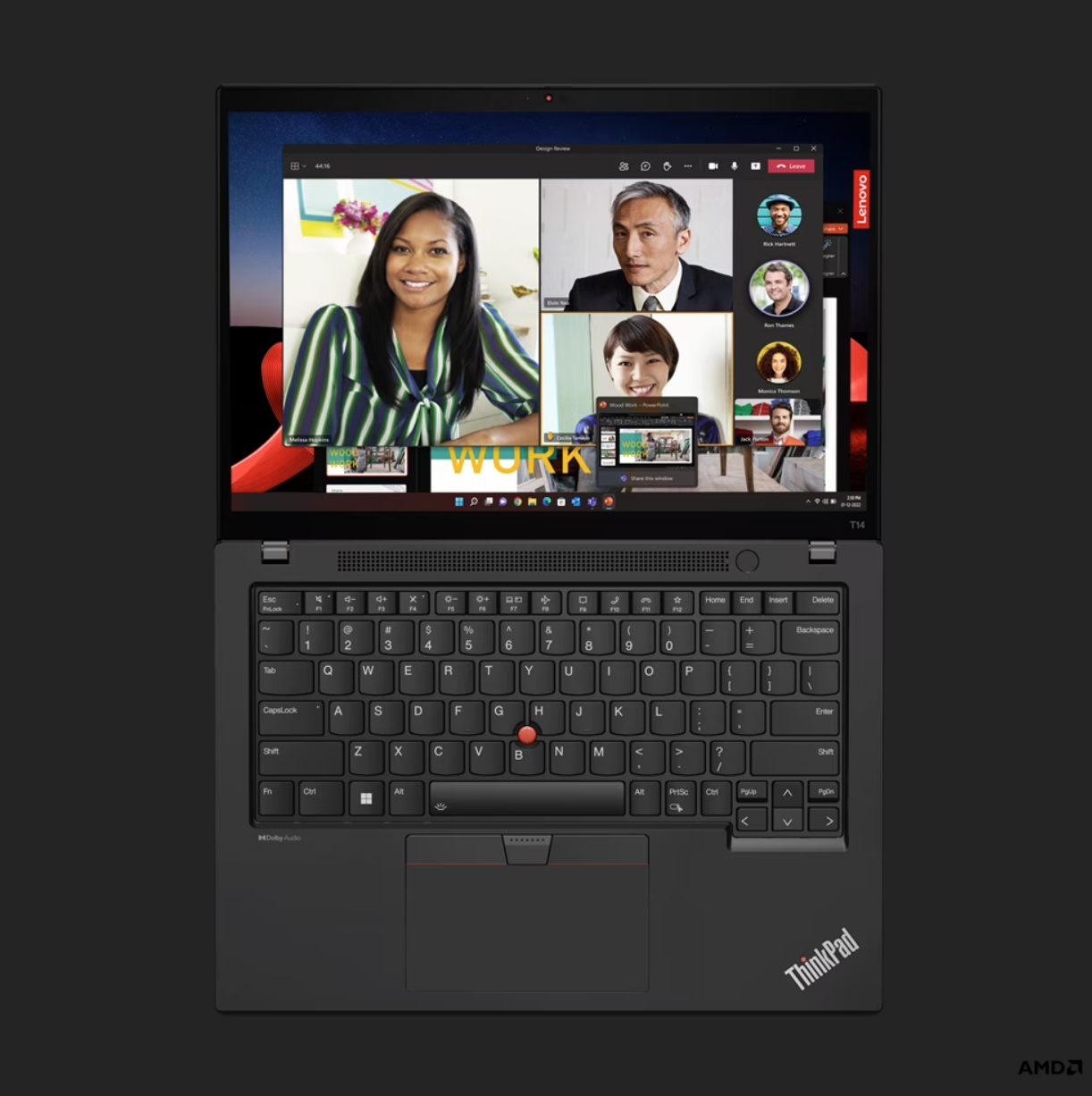
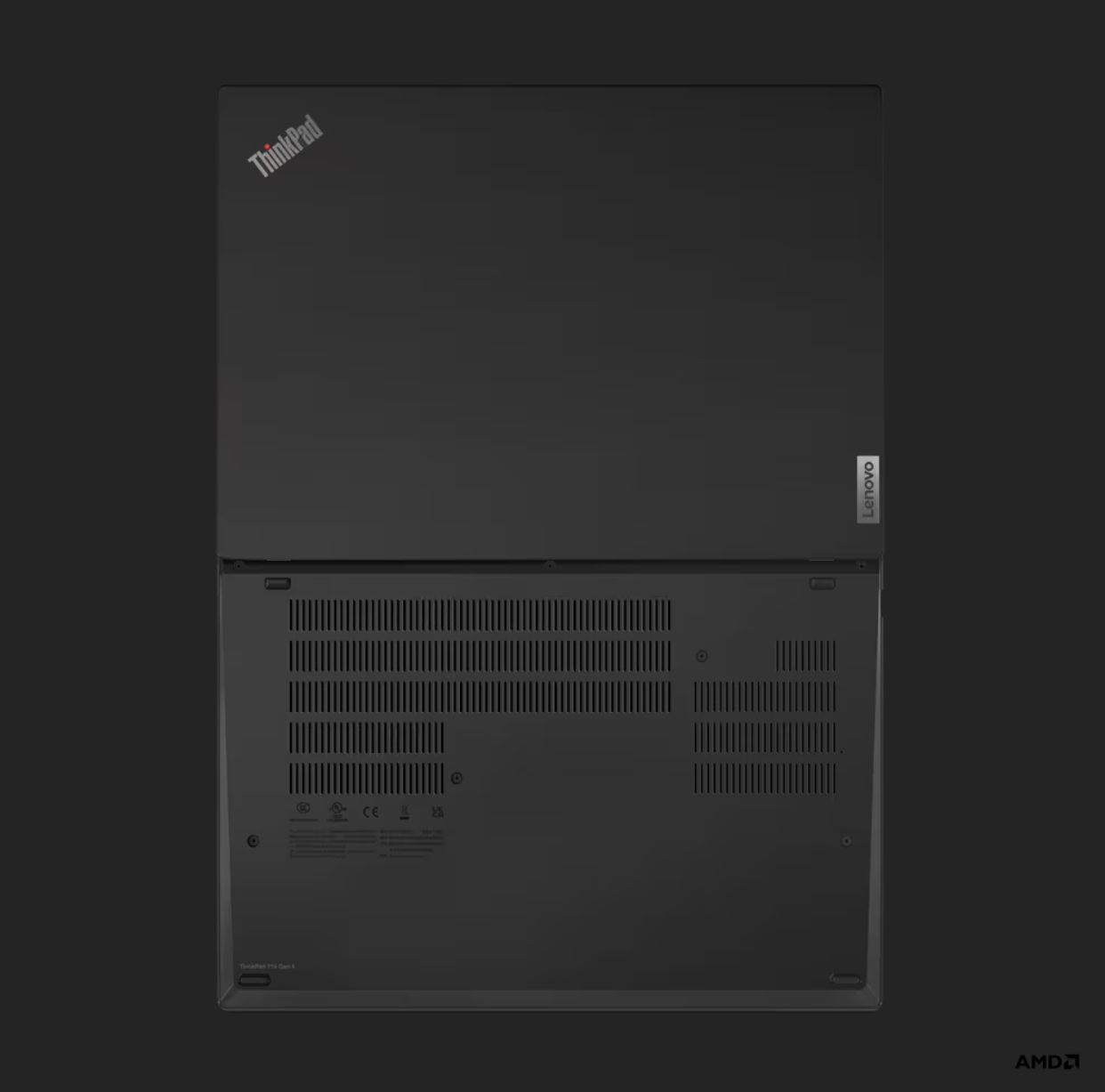
T14S gen4(amd)는
랜포트가 없고, C타입 포트 2개가 모두 USB4를 지원합니다. (4,5번)
오른쪽 USB포트가 방열구보다 아래쪽에 위치합니다.
1열 히트파이프를 사용하고 크기는 317.5 x 226.9 x 16.9mm
무게는 Deep Black이 1.26kg 시작입니다. (57Wh 배터리)
상판은 카본 섬유 합성 플라스틱, 하판은 알루미늄 소재입니다.
Deep Black은 우리가 잘 아는 씽크패드 T시리즈의 블랙 색상입니다.


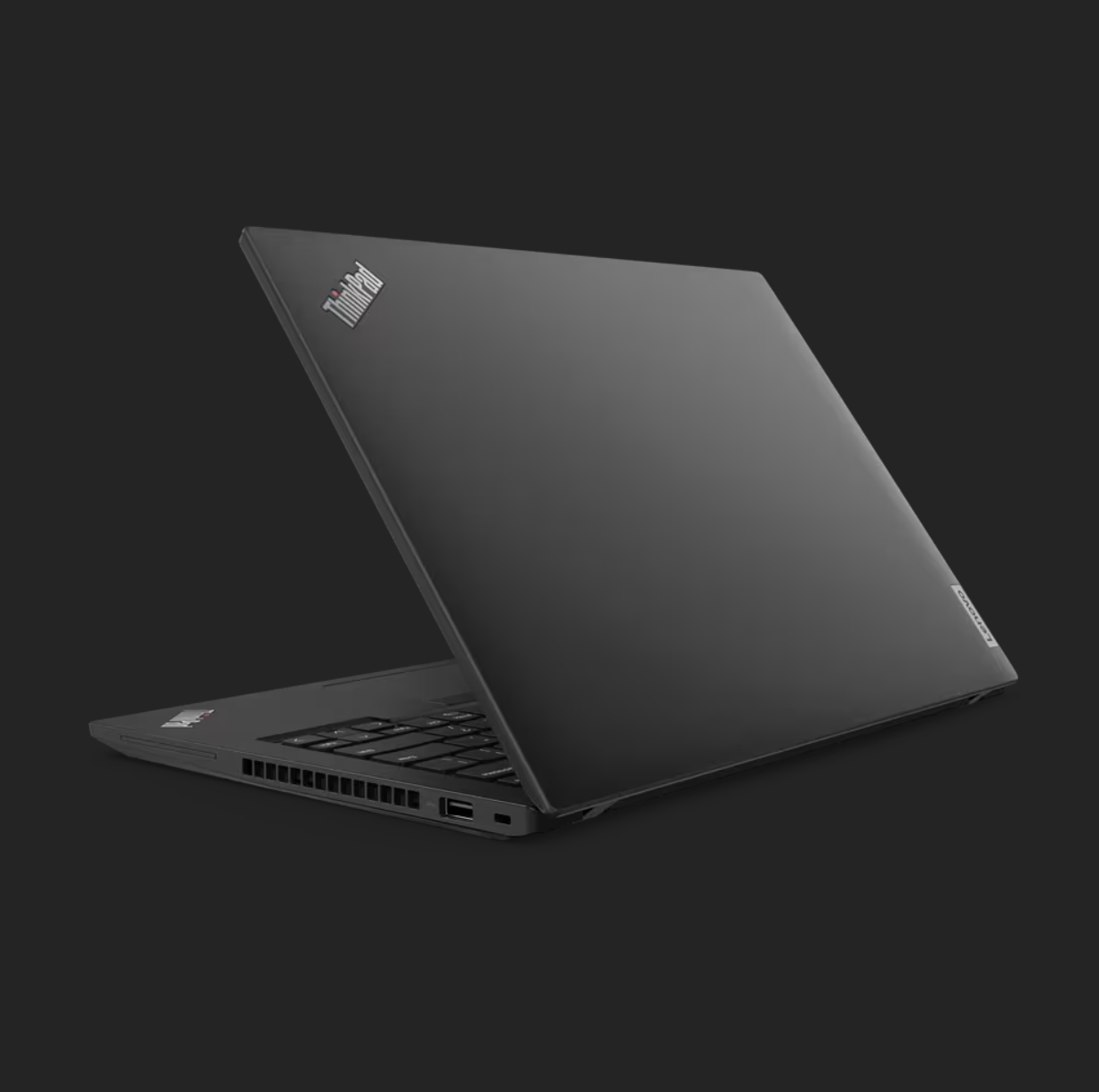
T14 gen4(amd)는
RJ-45 랜포트가 있고, C타입 포트 1개만 USB4 지원(5번), 1개는 3.2 gen2를 지원(6번)합니다. 오른쪽 USB 포트가 방열구보다 위쪽에 위치합니다.
2열 히트파이프를 사용하고 크기는 317.7mm x 226.9 x 17.9mm
무게는 Thunder Black cover 52.5Wh 배터리가 1.39kg 시작입니다.
상판은 카본 섬유 합성 플라스틱, 하판은 PPS(플라스틱) 소재입니다.
Thunder Black은 T14s의 Deep Black보다 더 밝고 회색 느낌이 드는 색상입니다. 위 사진으로만 보면 T14s 랑 색깔 비슷해보이는데, 레노버의 사진이 색상 반영을 제대로 못하고 있습니다. 오히려 아래 사진이 실제에 가깝습니다.
(모든 사진 자료는 레노버 psref.lenovo.com 출처입니다.)
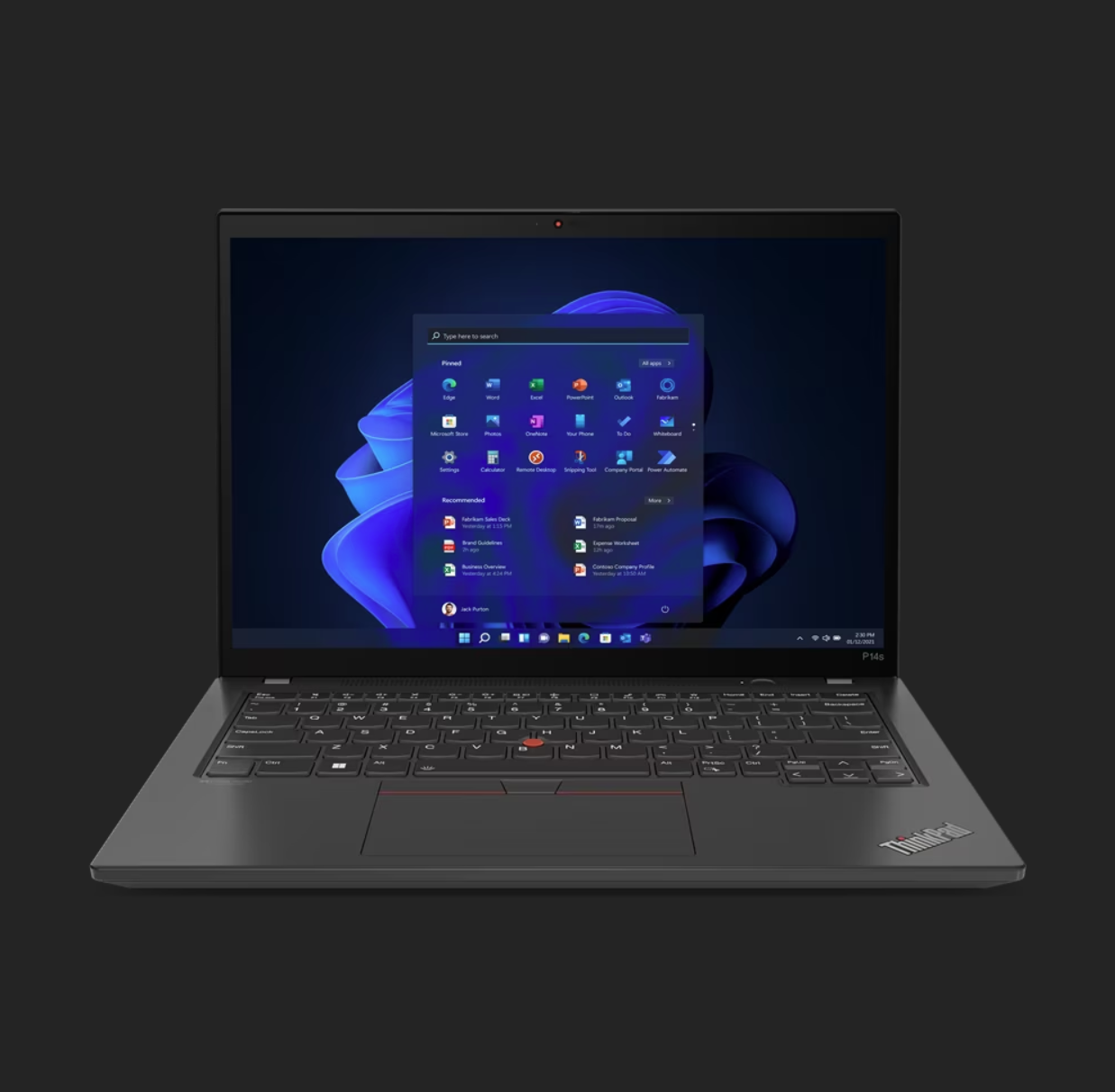


P14S gen4(amd) 는
외관은 T14와 같고, 램 옵션이 최대 64GB(T14는 최대 32GB) 까지 지원됩니다. Villi Black(=Thunder Black) 52.5Wh 배터리가 1.34kg 시작입니다.
isv 인증을 받아서 여러 가지 작업용 프로그램과의 호환성이 보장되는데, 체감되는 스펙상 차이점은 아닙니다.
상판은 유리섬유 50% PC + 카본섬유 20% PC 혼합이고, 하판은 PPS 소재입니다. (T14에는 조합 설명은 없었지만 같은 소재로 추정)
스펙시트상 색상은 Villi Black인데, Thunder Black과 같은 색상을 가리킵니다. T14와 P14s 모두 위처럼 약간 짙은 회색을 띱니다. 완전한 검정과는 거리가 있습니다.
최종적으로 필자는 P14S 를 선택하였습니다.
T14S 대비 히트파이프가 1열–>2열로 늘어나 더욱 안정적인 쿨링이 이유입니다.
무게가 P14S gen4가 더 무겁고 배터리가 작지만 갤럭시북 울트라에서 넘어가는 제 입장에서는 어떤 노트북이든 훨씬 가벼워질 것이고, 배터리도 현저한 차이는 아니기 때문에 안정성을 위해 쿨링 성능을 선택했습니다.
T14와 P14S의 비교에서는 P14S가 가격 면에서 더 유리했고, P시리즈는 모바일 워크스테이션 라인업으로 isv인증도 있기(내장그래픽 모델인 P14S를 모바일 워크스테이션으로 불러야 하는지는 의문이지만)때문에, P14S 를 낙점하였습니다.
색상은 고민 요소까지는 아니었습니다. 아마 보통 유저분들이라면 T14S gen4의 Deep Black을 더 선호할 것이고, 저도 Deep Black vs Thunder Black 선택권이 있다면 Thunder Black을 선택하였을 것 같습니다. 하지만 색상을 이유로 선택을 바꿀 정도는 아니었기 때문에 P14S gen4로 선택하였습니다.
최종적으로 제가 P14S gen4 노트북의 선택 이유는
14인치 화면을 갖춰 물리적 크기가 작고, 1.2~1.3kg 대로 가벼울 것
라이젠 7840 시리즈 프로세서를 사용하여 내장그래픽만으로 약간의 그래픽 작업과 게임을 실행하고, 높은 효율과 낮은 온도를 보여줄 것
기업용/소비자용 상급 라인 중 특별한 이슈가 없고, 2열 히트파이프를 사용하며 가격 메리트가 있는 것
입니다.
P14s Gen4 CTO 주문을 넣다.
보통 씽크패드의 주문, 특히 T시리즈 이상의 제품들은 대부분 레노버 온라인 스토어에서 CTO(Configure to Order)로 주문하게 됩니다. 애플의 CTO로 들어보셨을 법한데, CTO는 고객 주문 생산 방식으로, 고객이 요구한 사양에 맞게 공장에서 조립하여 전달하는 방법입니다. 애플에서 주문할 때, 기본 옵션(일반형, 고급형 등)으로 주문하면 스토어에서 바로 배송해주고, CTO로 옵션을 추가하면 공장에서 주문제작하여 좀 더 늦게 국제 택배로 배송하는 것이 바로 CTO 입니다.
B2B 판매가 활발한 HP, Dell, Lenovo에서는 CTO 주문 방식을 폭넓게 사용하고 있습니다. HP와 Dell은 우리나라 사이트의 경우 ‘견적 문의’ 로 되어 있어 직접 영업 사원에게 연락하여 CTO 스펙을 조율해야 하고, 해외 사이트의 경우 각 부품별로 알맞은 옵션을 선택하여 바로 CTO 주문이 가능합니다.
Lenovo는 국내 온라인 스토어에서 (Dell, HP 미국 사이트처럼) 바로 옵션별 가격을 확인하고 옵션을 선택, 조합하여 CTO 주문을 할 수 있는 것이 인상적입니다. (일부 옵션, 예: WWAN 은 제한되는 경우가 있습니다.)
7840U, 64GB / 32GB , 디스플레이는 72% NTSC(100% sRGB) 400nits 저전력 제품으로 선택, 키보드를 백라이트 제품으로 선택하고, 배터리 용량만 52.5Wh 로 골라서 주문하였습니다.
운영체제는 Win 11 홈이 기본, Win 11 Pro를 옵션으로 선택 가능합니다. SSD는 보유중인 제품이 있어 용량에 구애받지 않고 선택했습니다. CTO 가격이 매우 합리적이었기 때문에 이 모델의 경우에는 SSD를 꼭 최저용량으로 하지 않고 512~1TB 정도로 고르셔도 괜찮습니다. (할인 시즌 기준)
이후 소프트웨어 부가 옵션(그냥 넘기면 됩니다.), 악세서리 추가 옵션, 워런티 추가 옵션을 선택하게 됩니다. 워런티 항목에서 서비스 연장, ADP 추가, 출장 수리나 우선 순위 부품 공급 등 필요에 맞게 구성할 수 있습니다. 연초 워런티를 같이 할인하고 있어서 워런티를 넉넉하게 넣을 수 있었습니다. 워런티는 HP, Dell도 그렇지만 항상 제품과 같이 구매할 때 가장 저렴합니다. 나중에 연장하거나 추가하려고 보면 비싼 가격에 해야 합니다.
CTO의 단점은 공장에서 주문 제작 생산되어 배송되기 때문에 배송에 시간이 오래 소요됩니다. 공장 제작 일정+항공기 일정+통관 일정+국내 배송 일정이 합쳐집니다. 만약 부품 수급이 지연되거나 주문 제작이 밀려있으면 2~3달 기다리는 일도 발생합니다. 특정 소비자의 주문에 맞춰 제작하기 때문에 중간에 취소/단순 변심 환불이 불가능한 것도 특징입니다.
2월에 설 연휴가 있고, 레노버 중국 공장은 춘절 영향을 길게 받아 걱정했는데 다행히 2주일을 조금 남기고 생각보다 빠르게 받아볼 수 있었습니다.
Analysis: P14s Gen4 구석구석 살펴보기
제품 개봉기 및 외관분석
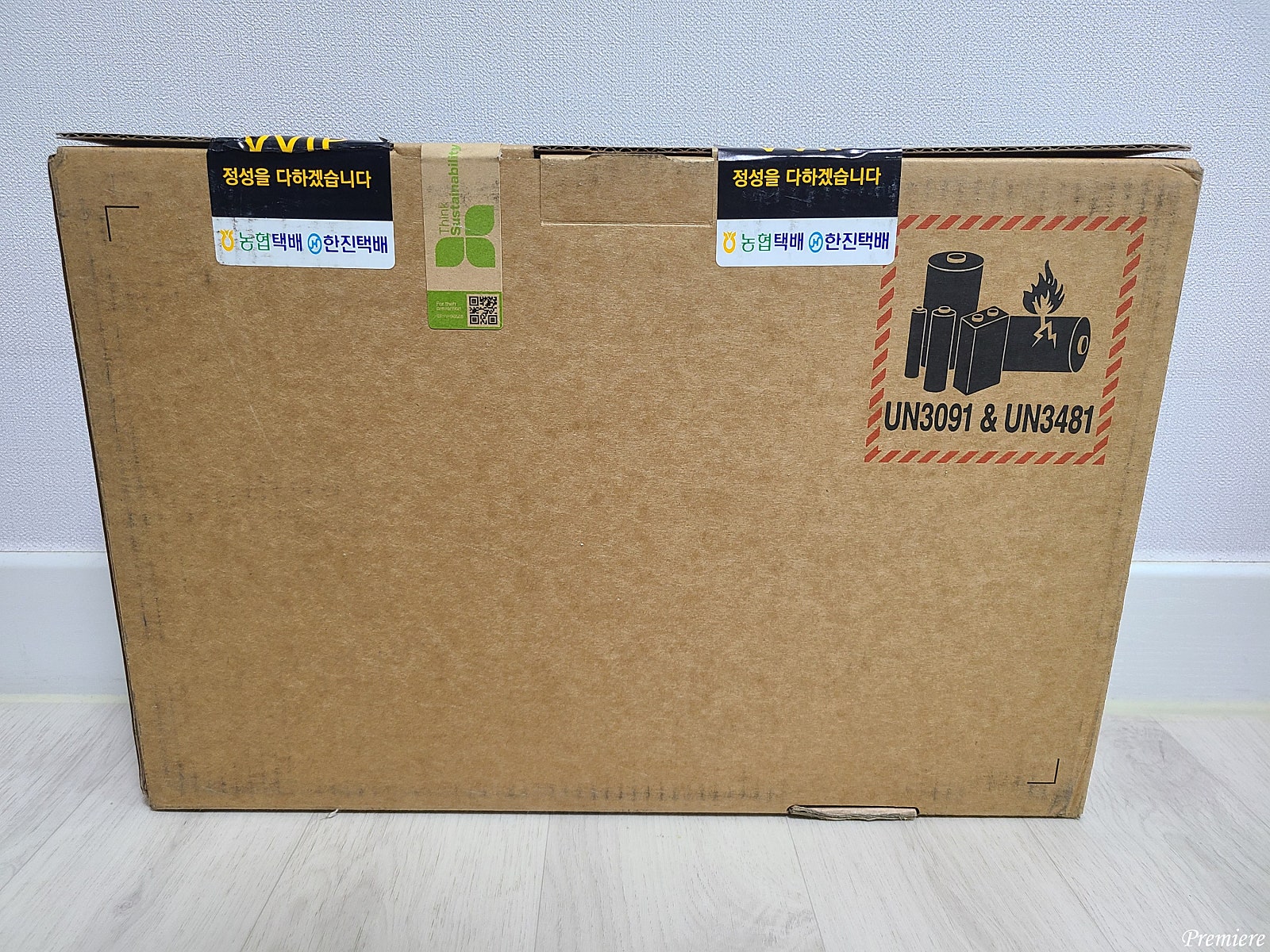

레노버 중국 공장에서 제품이 생산되어 우리나라로 배송이 되면, expeditors라는 물류회사를 통해서 우리나라로 날아오고, 레노버에서 제공하는 추적 시스템으로 추적 및 통관 조회가 가능합니다. 통관이 되면 신한인비스타를 거쳐 레노버 코리아에 전달되고, (이 단계까지 주소 변경 가능) 이후 한진 택배로 넘어가서 문 앞까지 배송됩니다.
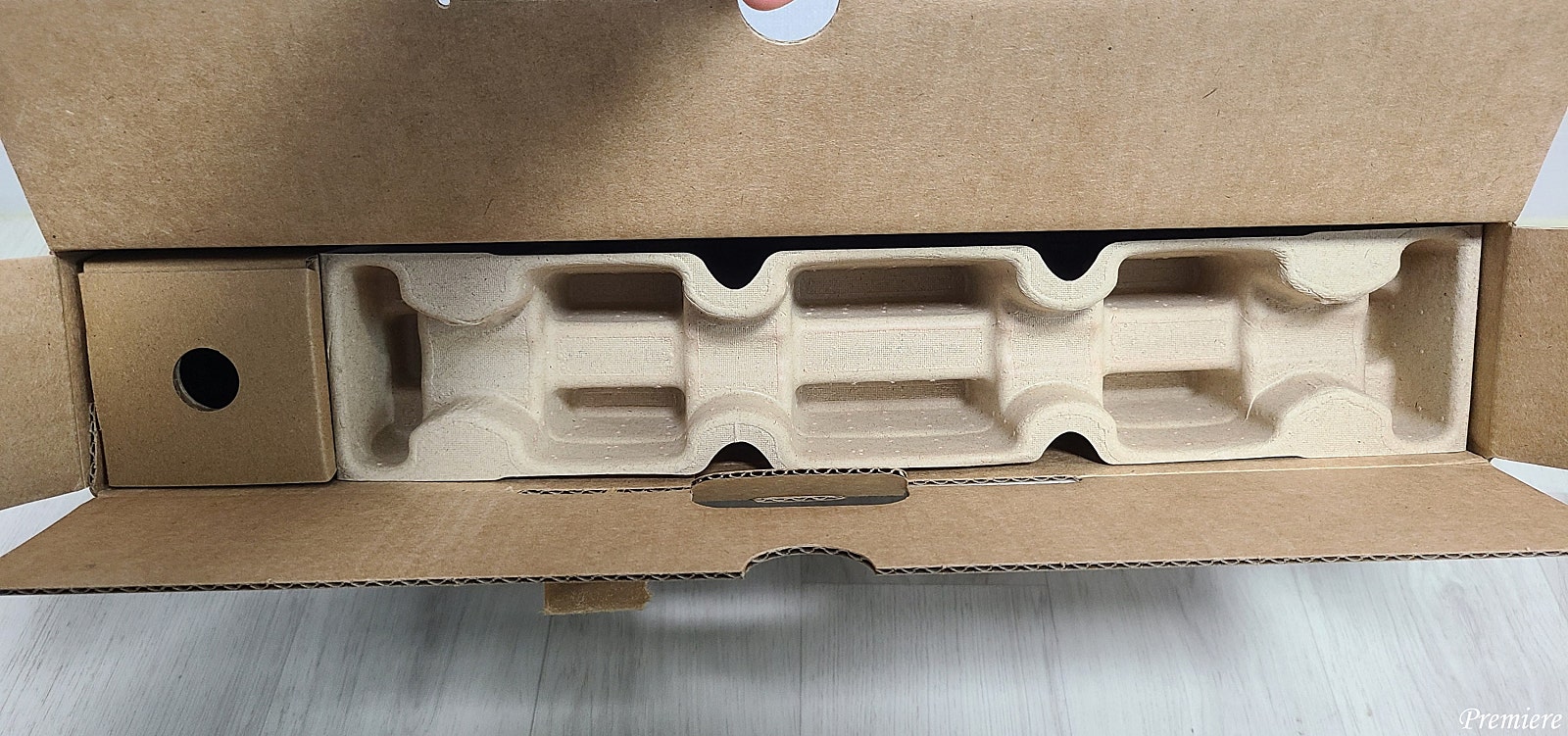

무지박스 내부에 완충재가 있고 완충재 사이 노트북이 끼워져서 배송됩니다. 왼쪽 박스에는 어댑터가 들어 있습니다.
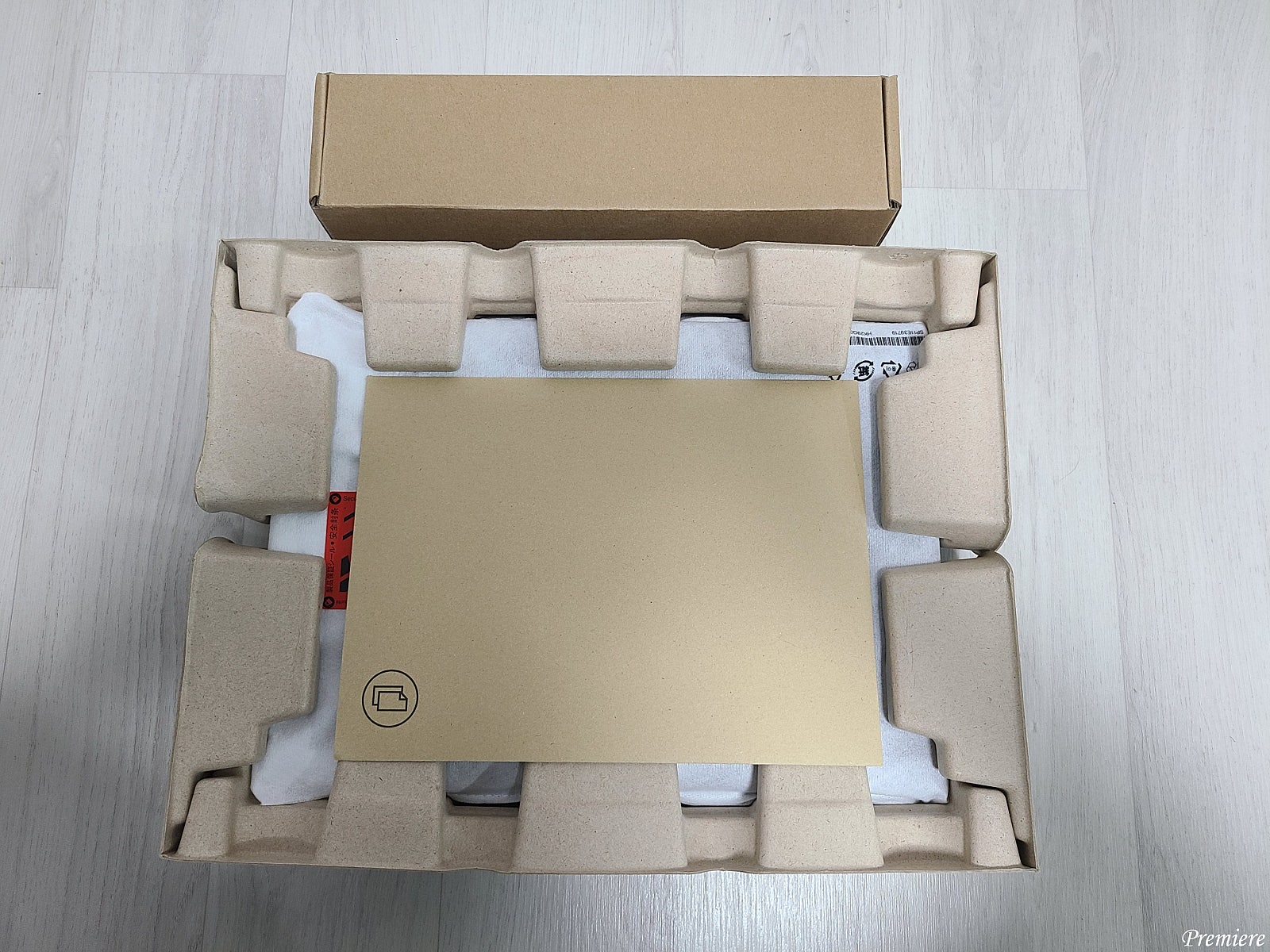

설명서, 보증서 등이 봉투에 담겨 있습니다. 노트북 상하좌우로 완충재가 붙어 안전하게 배송되었습니다. 보통 기업용 제품군은 포장에 신경쓰지 않고 저런 무지박스에 완충재 넣어서 바로 배송됩니다.
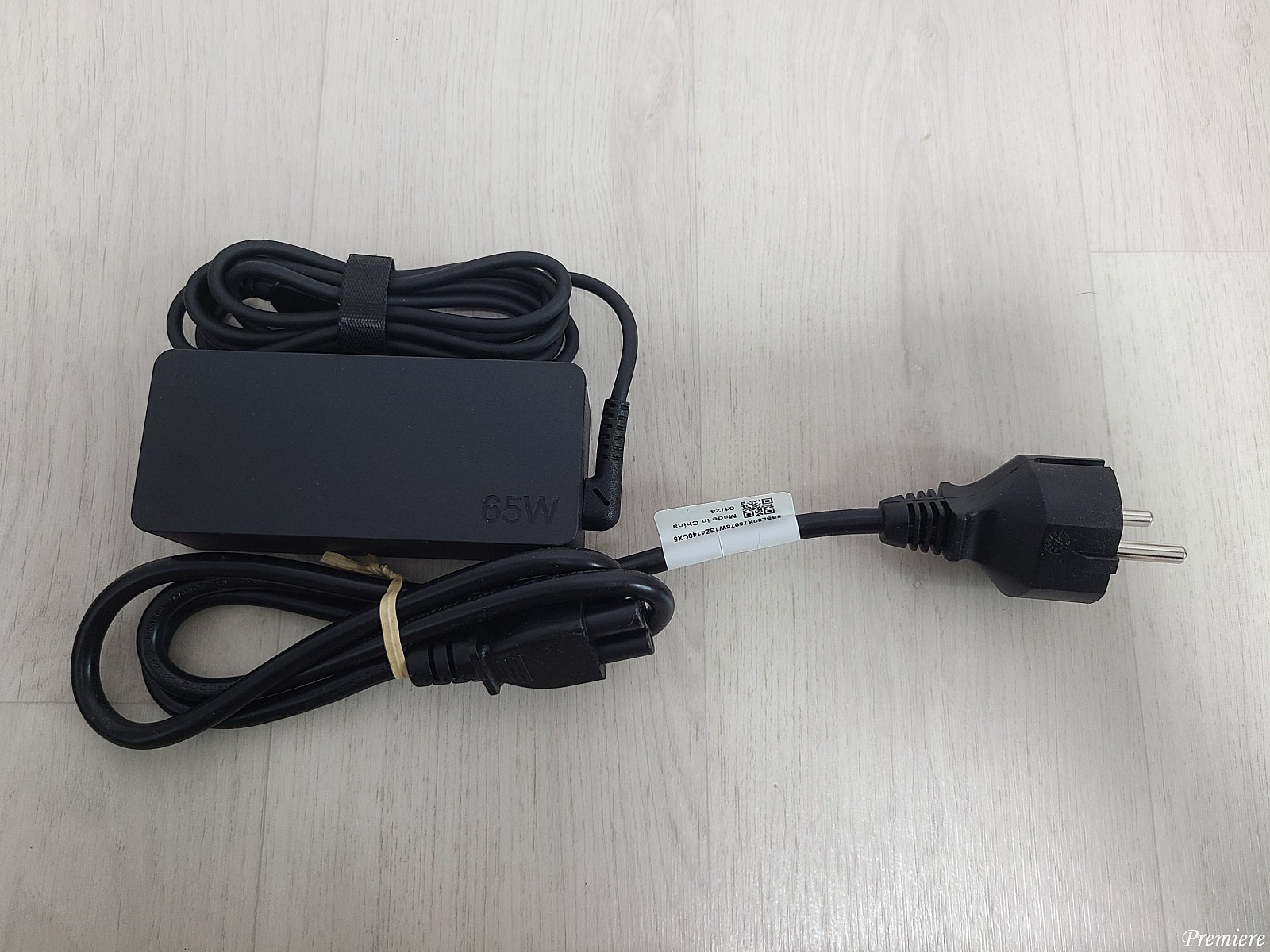


65W 순정 어댑터입니다. (슬림 충전기 옵션 선택X) 어차피 65W 접지 GaN 충전기를 사용할 예정이므로 충전기는 기본 옵션으로 구매하였습니다. 참고로 무게는 379.1g입니다.
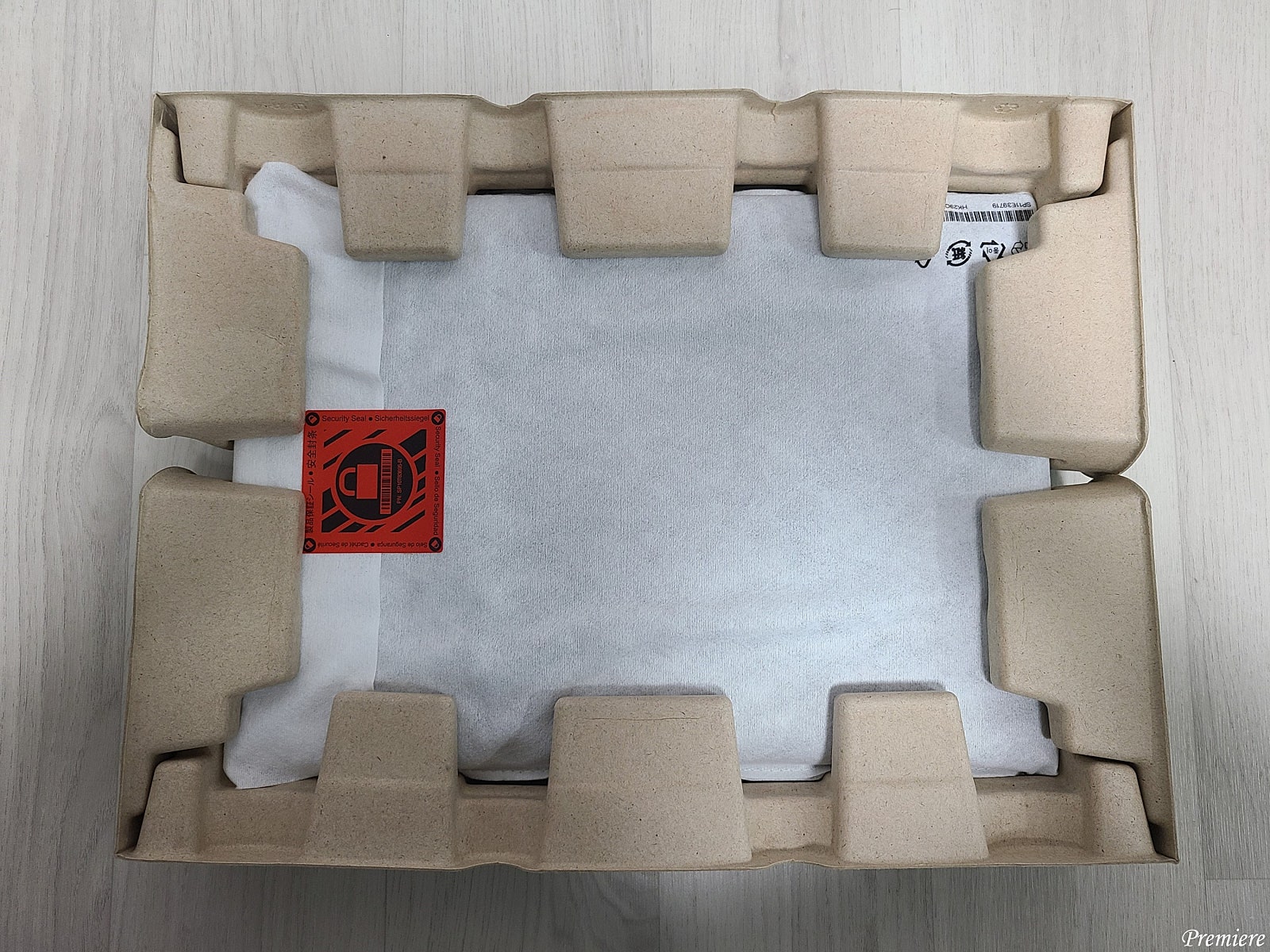

노트북은 부직포 천 안에 담겨 배송됩니다.
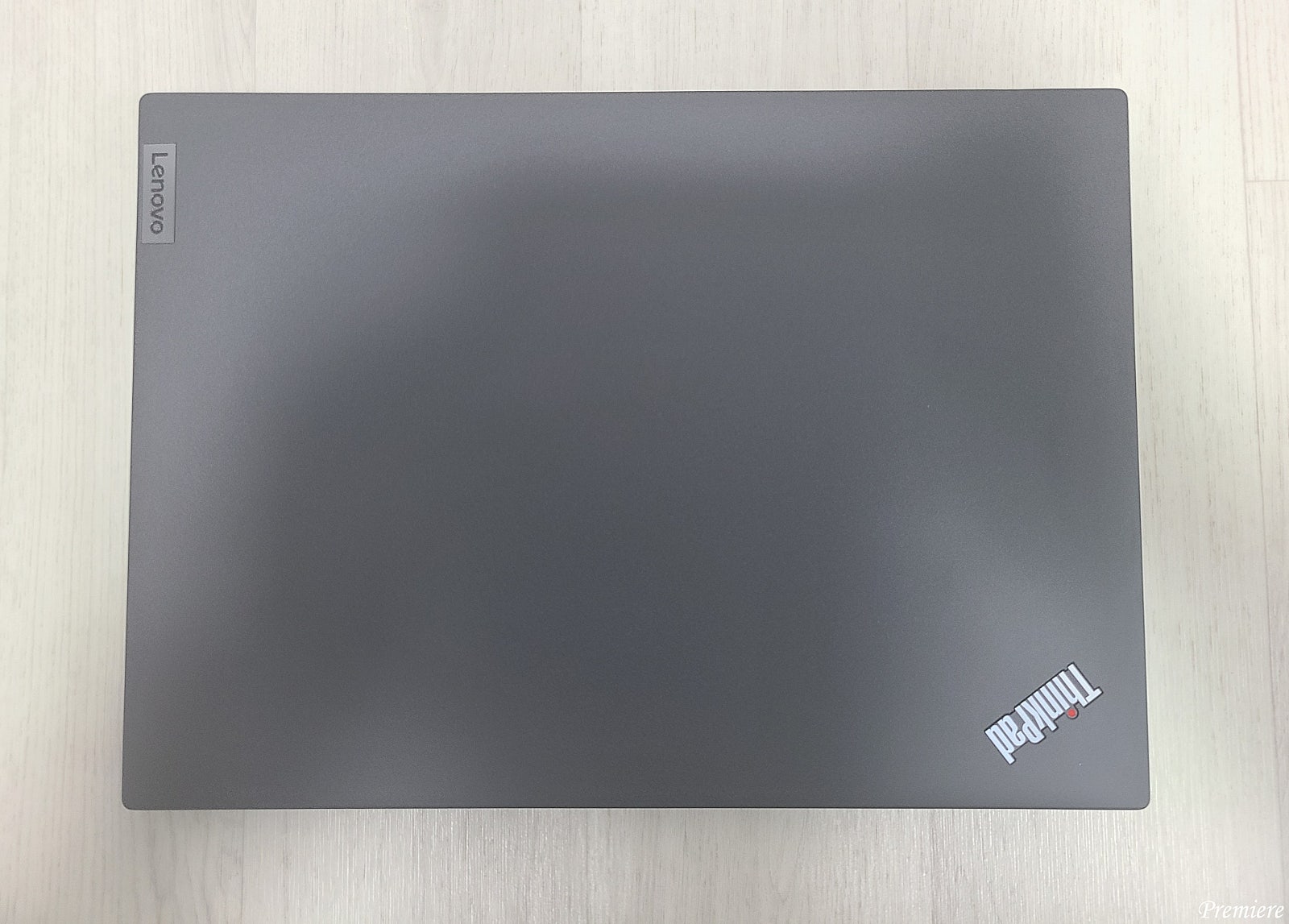

씽크패드 P14s Gen4 AMD 노트북의 모습입니다. 확실히 진한 검정색이 아닌 조금 밝은 회색 느낌입니다. 레이저 블레이드, XPS, 프리시전, 갤럭시북 울트라까지 모두 알루미늄 상판을 사용한 제품이었는데, 플라스틱 제품을 만져보니 확실히 느낌이 다릅니다. 씽크패드의 상징과도 같은 로고와 LED 표시등이 좌측 상단 모서리에 있고, 우측 하단에 Lenovo 로고가 들어가 있습니다.
Thinkpad의 해리티지 >>> Lenovo의 브랜드 이미지 이기 때문에 Lenovo 로고 없이 Thinkpad 로고만 있다면 깔끔하겠지만, 요즘에는 모든 모델에 저렇게 Lenovo 로고를 넣어주고 있습니다.
Lenovo ㅡ Thinkpad 로고 두 개가 중복으로 들어간 모양새이지만, 기존에 자리잡은 Thinkpad 브랜드를 Lenovo가 IBM으로 인수했기 때문에 Lenovo 입장에서 명성 높은 Thinkpad 브랜드 로고를 뺄 수는 없지만, Lenovo 로고를 넣어야 하기 때문에 상판에 2개 로고가 같이 들어간 것 같습니다. 그나마 Lenovo 로고가 작게 들어간 편이라 다행입니다.


우측


좌측
포트 구성입니다.
우측면 하단부부터 스마트 카드 리더기, 방열 배기구, USB 3.2 Gen 1 A타입, 시큐리티 키홀이 위치합니다.
스마트 카드 리더기는 옵션을 넣으면 저 슬롯에 특정 카드를 넣어 공인인증서를 넣거나, 보안 카드로 사용하거나, 하이패스 요금 충전 등의 용도로 사용 가능합니다.
저는 옵션을 추가하지 않아 더미 슬롯이 들어가 있습니다.
좌측면 상단부부터 RJ-45 랜 포트, USB4, USB-C 3.2 Gen2, HDMI 2.1, USB 3.2 Gen 1 (Always On) A타입, 헤드폰/마이크 콤보 3.5mm 가 위치합니다.
USB4는 썬더볼트3/4 급의 40Gbps 대역폭을 갖추고 있어 썬더볼트 기반의 주변기기 연결이 가능합니다. 2개의 C타입 포트는 Power Delivery 3.0, PD 충전과 DP 1.4 출력을 지원합니다.
HDMI 2.1 포트는 4K 60Hz 출력을 지원합니다.
기본적으로 C타입 2개, A타입 2개의 USB 포트로 넉넉한 구성이고, HDMI가 출력되어 별도의 독이나 허브를 사용하지 않고도 모니터 3개에 화면을 출력할 수 있습니다.(C타입 DP 2개, HDMI 1개)
랜포트가 공간을 많이 잡아먹긴 하지만, 비즈니스용 노트북임을 고려하면 좋은 선택입니다. 있으면 정말 편하죠.
아쉬운 점은 3가지입니다.
1.
방열구가 우측면에 위치하여 뜨거운 바람이 오른쪽으로 나옵니다
. 오른손잡이가 많다는 것을 생각하면, 포트를 왼쪽으로 많이 배치하고 오른쪽에 USB 포트 1개만 남긴 것은 괜찮은데, 바닥에 놓고 사용하면 뜨거운 공기가 오른손에 그대로 열을 전달하게 됩니다. 이 부분은 2024년도 제품에서 후면 배기로 바뀌면서 개선되었습니다.
2.
SD카드 리더기, micro SD카드 리더기가 없습니다
. 스마트카드 리더기 자리에 풀사이즈로 SD카드 리더기를 넣어주는 옵션이 있었다면 포트 구성이 정말 알찼을 것입니다.
3.
C타입 포트 중 1개 포트만 USB4를 지원합니다.
T14s gen4는 C타입 2개 포트에 모두 USB4 지원인데, T14와 P14s Gen4는 C타입 1개는 USB4, 1개는 gen2 규격입니다. 썬더볼트급의 장비를 2개씩 물리는 일이 흔하지는 않지만, T14s에서 USB4 포트를 2개씩 넣어준 것을 보면 아쉬움이 남습니다.
후면에서는 SIM 슬롯이 있지만, 국내 CTO 옵션에서는 WWAN 옵션이 미지원이므로 더미 카드가 꽂혀 있습니다.
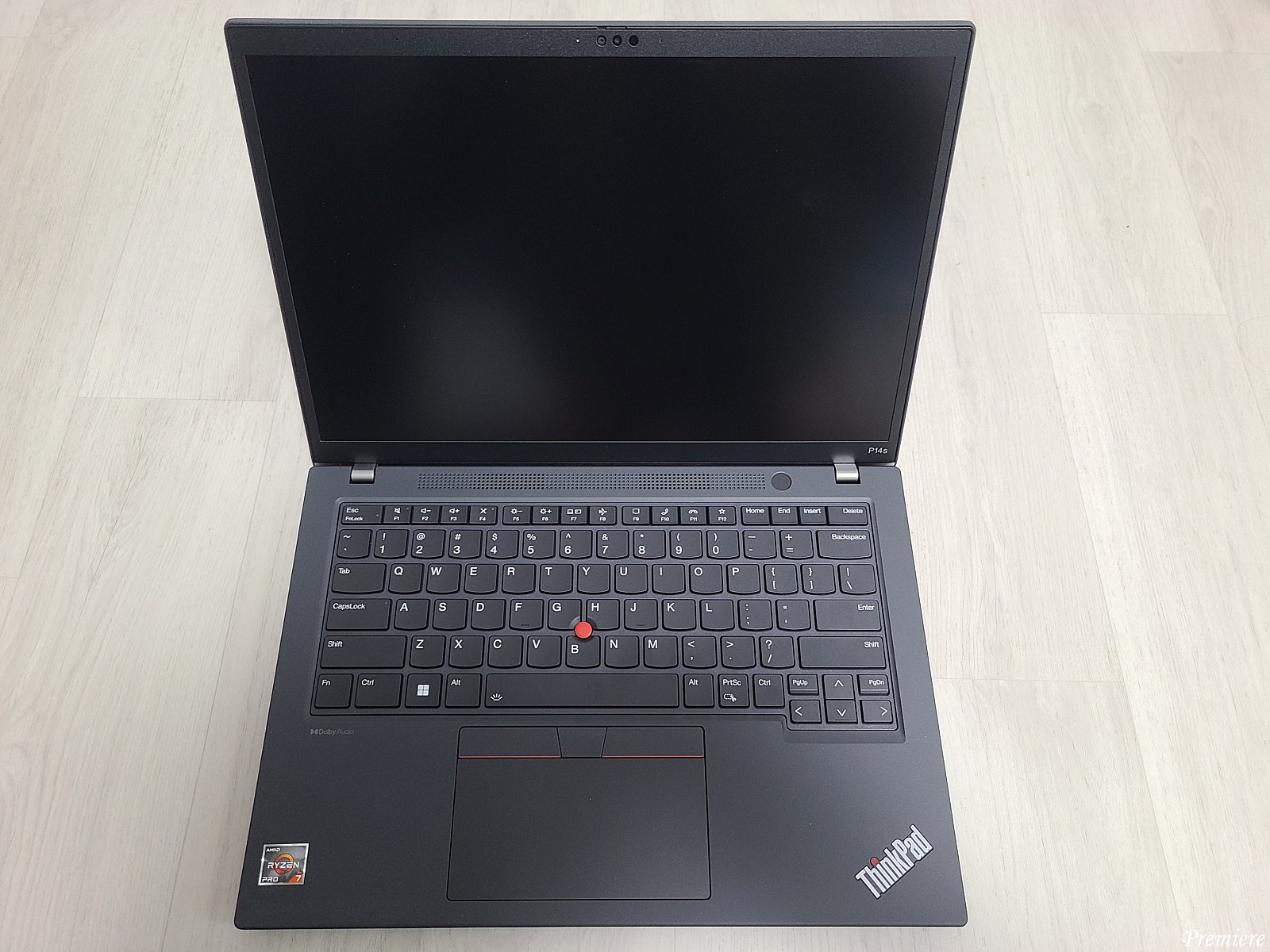

이제 상판을 열어보겠습니다. 힌지는 역시 힌지 명가 레노버답게 견고합니다. 그런데, 상판의 한 손 개폐가 불가능합니다. 대부분의 플래그쉽 노트북이 한 손 개폐를 지원하는 것을 생각하면 아쉬운 점입니다. 은근히 신경쓰이는 부분이기 때문에 다음 버전에서 개선되기를 바랍니다.
디스플레이는 14인치 1920 x 1200 16:10 비율의 IPS, 눈부심 방지(AG), 100% sRGB, 400nits 밝기, 60Hz, 저전력, 로우 블루라이트 제품입니다.
무난무난한 스펙의 부족함 없는 제품입니다. 요즘에는 120Hz 디스플레이가 많다보니 한 가지 아쉬운 점을 뽑자면 60Hz 주사율이 되겠네요.
사용된 패널은 NE140WUM-N6G 으로, BOE 제조입니다.
https://www.panelook.com/NE140WUM-N6G_BOE_14.0_LCM_overview_60311.html
패널 정보 사이트의 정보를 첨부합니다.
삼성 노트북 2개를 연달아 사용하면서 OLED를 1년 이상 사용하였는데, OLED의 화질이나 색 표현력은 탁월하지만, IPS 안티글레어 패널이 확실히 빛 반사가 없어 눈이 편안합니다.
갤럭시북4 프로 시리즈에 와서 AR 코팅이 되었지만, 이 코팅도 빛 반사를 어디까지나 신경이 덜 쓰일 정도로 줄여준 것이지, IPS 안티글레어에서는 빛 반사가 거의 완전히 억제되기 때문에 비교불가입니다.
번인 걱정에서 해방된 것도 좋은 점입니다. 삼성에서 번인 개선을 위해 많은 노력을 기울이고 있고 수명도 예전보다는 많이 늘어났지만, 수명이 긴 기업용 노트북에서 아직 OLED보다는 IPS가 좀 더 유리한 부분이 있다고 생각합니다.
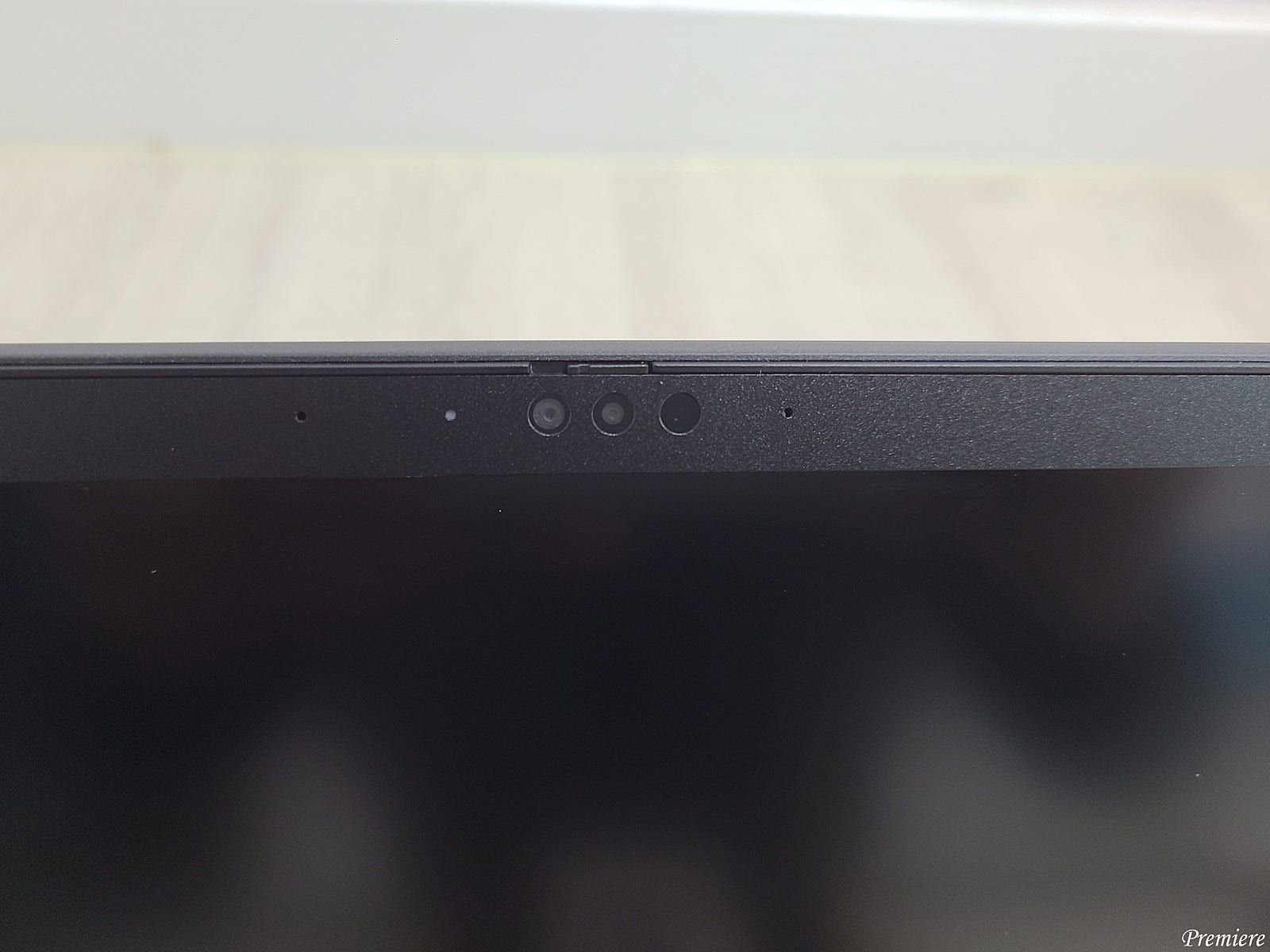

상단 카메라는 디스플레이를 선택할 때 5MP IR 카메라로 기본 선택되는데, 이것도 basic 옵션에서 추가 옵션으로 선택되는 스펙입니다.
윈도우 hello 안면인식을 지원하여 얼굴로 로그인이 가능하고, 카메라 윗부분에 물리 셔터가 있어서 아예 카메라를 덮는 방식입니다. 보통 카메라 차단 기능을 소프트웨어로 넣거나, 하단에 버튼으로 넣는데, 카메라 자체에 물리 셔터를 넣은 것이 포인트입니다.
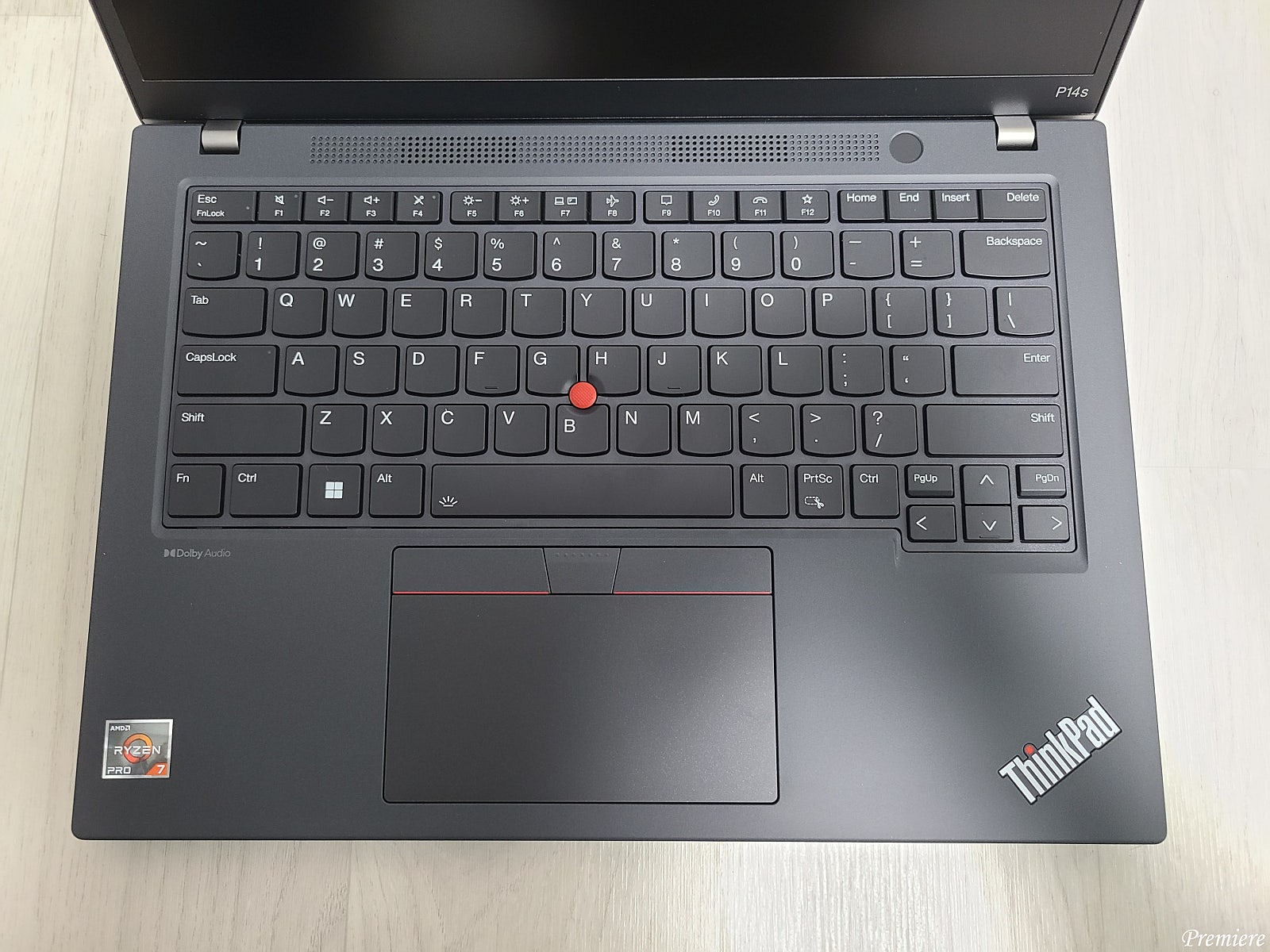

다음은 키보드와 트랙패드입니다.
먼저 듀얼 스피커가 상단에 위치하고 있고, 그 오른쪽에 전원 버튼이 있습니다.
스피커는 평범하고, 돌비 음장을 지원하지만 4개의 스피커를 지원하는 갤럭시북 울트라보다는 덜합니다. 저는 스피커를 사용하지 않아서 중요하게 생각하는 부분은 아닙니다.
전원버튼은 원형으로, 지문인식 센서가 내장되어 있습니다. 움푹 들어간 형태로 되어 있는데, 이전 Precision/갤럭시북의 네모난 버튼보다 지문인식률이 떨어지는 느낌을 받았습니다. 손가락에 약간 힘주어 눌러주면 쉽게 인식됩니다.
씽크패드 하면 키보드를 빼 놓을 수 없겠죠, 확실히 키보드의 타건감은 다른 노트북들보다 우수합니다. 씽크패드도 경량화와 두께가 얇아지는 흐름을 피할 수 없어서 최근 노트북으로 오면서 계속 키 트래블이 얕아지는 모습입니다. 과거 씽크패드에서 넘어오신 분들은 얇아진 키 트래블로 인해 아쉬움을 느낄 수 있습니다.
반면 저는 처음으로 사용해보는 씽크패드 제품이기 때문에, 키 트래블이 다른 제조사 노트북보다 깊고, 구분감이 있어 좋은 평가를 하였습니다. 한글 각인이 없이 깔끔하게 영문 각인 키보드를 선택할 수 있는 점도 좋았습니다.
씽크패드는 다른 노트북들과 다르게 Fn 과 Ctrl 키 위치가 바뀌어 있는데(2024년부터 Fn과 Ctrl 키 위치가 다른 노트북과 똑같이 바뀜)
저는 Ctrl과 CapsLock 키를 바꿔 사용하기 때문에 불편함을 느끼지 못했습니다.
F키가 4개씩 묶여서 작은 크기로 배열되어 있는데, 불편함을 줄 정도는 아니었고,
Home End Insert , PgUP, PgDn의 기능키를 오른쪽 위 아래로 모두 배치해준 것이 하나의 특징입니다. Pg Up/Dn 키가 방향키 빈 공간에 붙어 있어 호불호가 갈리는데, 저는 호 입니다. 방향키는 완전한 Full size는 아니지만, 상하 키가 반절 높이로 잘린 형태는 아니고, ㅗ 형태로 제대로 배열된 방향키 입니다.
오른쪽 Win 키 자리에는 PrtSc 키가 들어가 있습니다. 특이하네요. 호불호가 조금 갈리는데, 저는 호 입니다. 보통 이 키는 넣더라도 위쪽에 넣어주는데(갤북) 아래쪽에 들어가 있는 것이 신기하네요, 어느정도 적응하면 편리하게 사용 가능해보입니다.(24년도에는 이 키가 Copilot키로 변경되었습니다.)
씽크패드의 상징과도 같은 빨콩! 정식 명칭은 Trackpoint 입니다. Trackpoint를 손가락으로 압력을 주어 밀면 커서가 움직입니다. 압력으로 밀어 커서를 조작하고, 트랙패드 상단의 3개 버튼으로 좌클릭, 스크롤, 우클릭이 가능합니다. 꽤 신기한 부분이었습니다. 이 트랙포인트를 잘 사용하는 사람은 정말 효율적으로 사용한다고 하는데, 저는 처음 만져보았기 때문에 생각처럼 쉽게 조작하기는 어려웠습니다.
트랙포인트 초심자기 때문에 오히려 트랙포인트를 위한 3개 버튼이 트랙패드 자리를 차지하는 것이 아쉬웠습니다. 다들 아시는 것처럼, 우리는 트랙패드의 하단 부분을 눌러 좌클릭/우클릭을 하고 스크롤은 제스처로 사용합니다. 그런데 트랙포인트는 클릭 기능 없이 커서 위치만 조작해야 하기 때문에 트랙패드 상단에 물리 버튼을 넣어주었습니다. 결국 트랙패드의 터치 영역은 많이 좁아지게 되었습니다.
트랙패드의 성능이 좋지 않았던 시기에는 트랙포인트의 사용이 훨씬 효율적이었을 것입니다. 그러나 지금 시점에서는 트랙패드의 효율이 정말 좋아졌고, 특히 프리시전 드라이버를 이제 거의 모든 패드가 지원하기 때문에 매우 편리하게 사용할 수 있습니다. 트랙패드의 정확도와 사용성이 우수해진 현재, 트랙포인트의 버튼이 트랙패드의 면적을 차지하는 것은 꽤 아쉽습니다. 씽크패드의 트랙패드 면적이 확실히 타 노트북 보다 작은 편입니다. 갤럭시북처럼 너무 클 필요는 없지만, 트랙패드의 물리 버튼에 대한 사용 방법을 새롭게 구성하여 터치 영역을 늘려준다면 사용성이 좋아질 것이라 생각합니다. (트랙포인트는 씽크패드의 상징이니 남겨야겠지요)
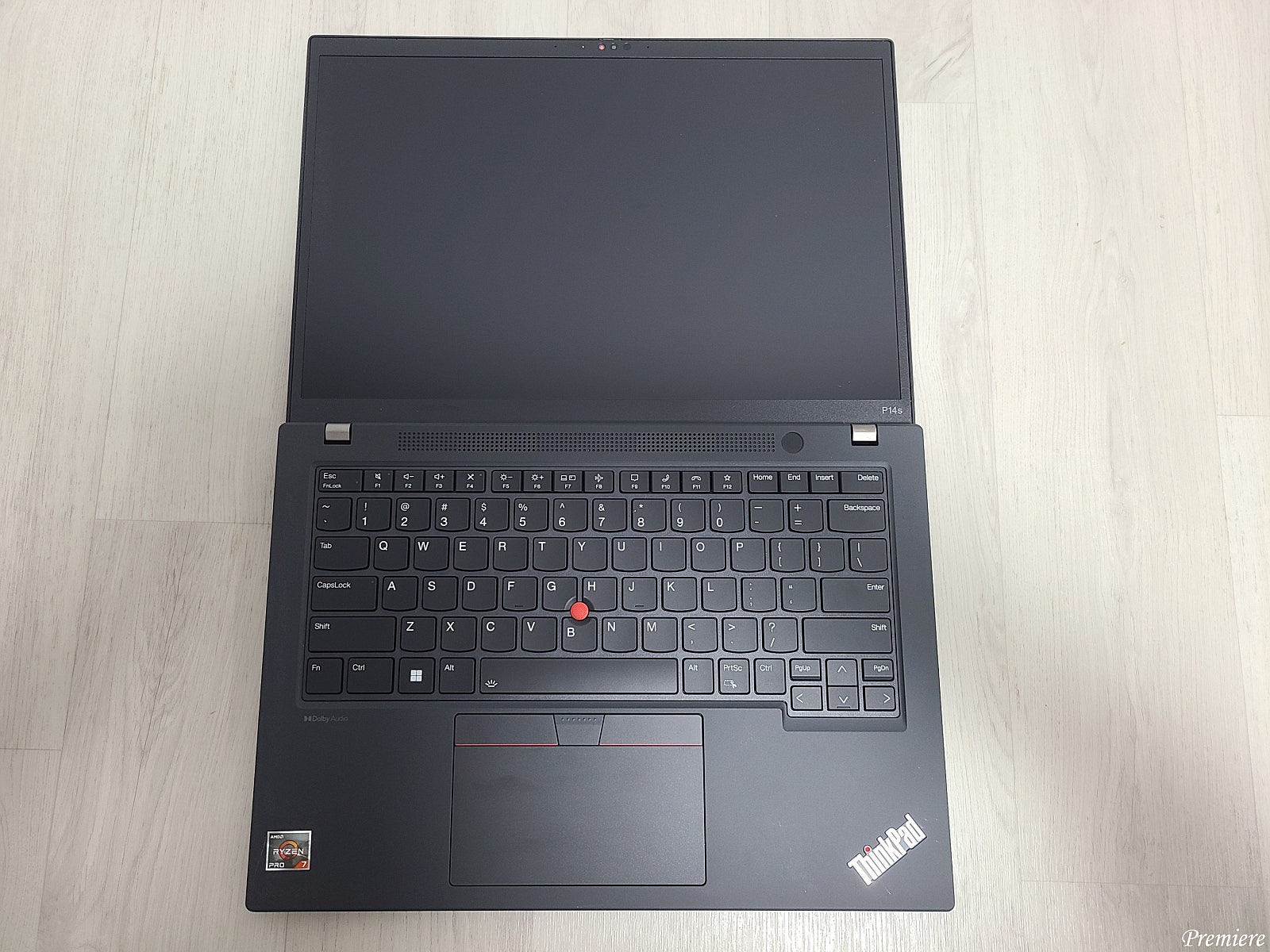

씽크패드 하면 이 180도 개방 힌지를 빼놓을 수 없지요. 사진처럼 180도 화면이 돌아갑니다. 꽤 편리한 부분으로, 일반적인 사용 환경에서 각도 조정이 자유로울 뿐만 아니라,
거치대 위에 노트북을 올렸을 때 거치대 각도를 올려도, 노트북 화면이 180도 펴지기 떄문에 노트북 화면이 항상 수직으로 서있게끔 만들 수 있습니다.
모니터 옆에 두고 거치대에 올려 사용하실 때 장점이 됩니다.
하판 분해 후 확장성/내부구조 분석
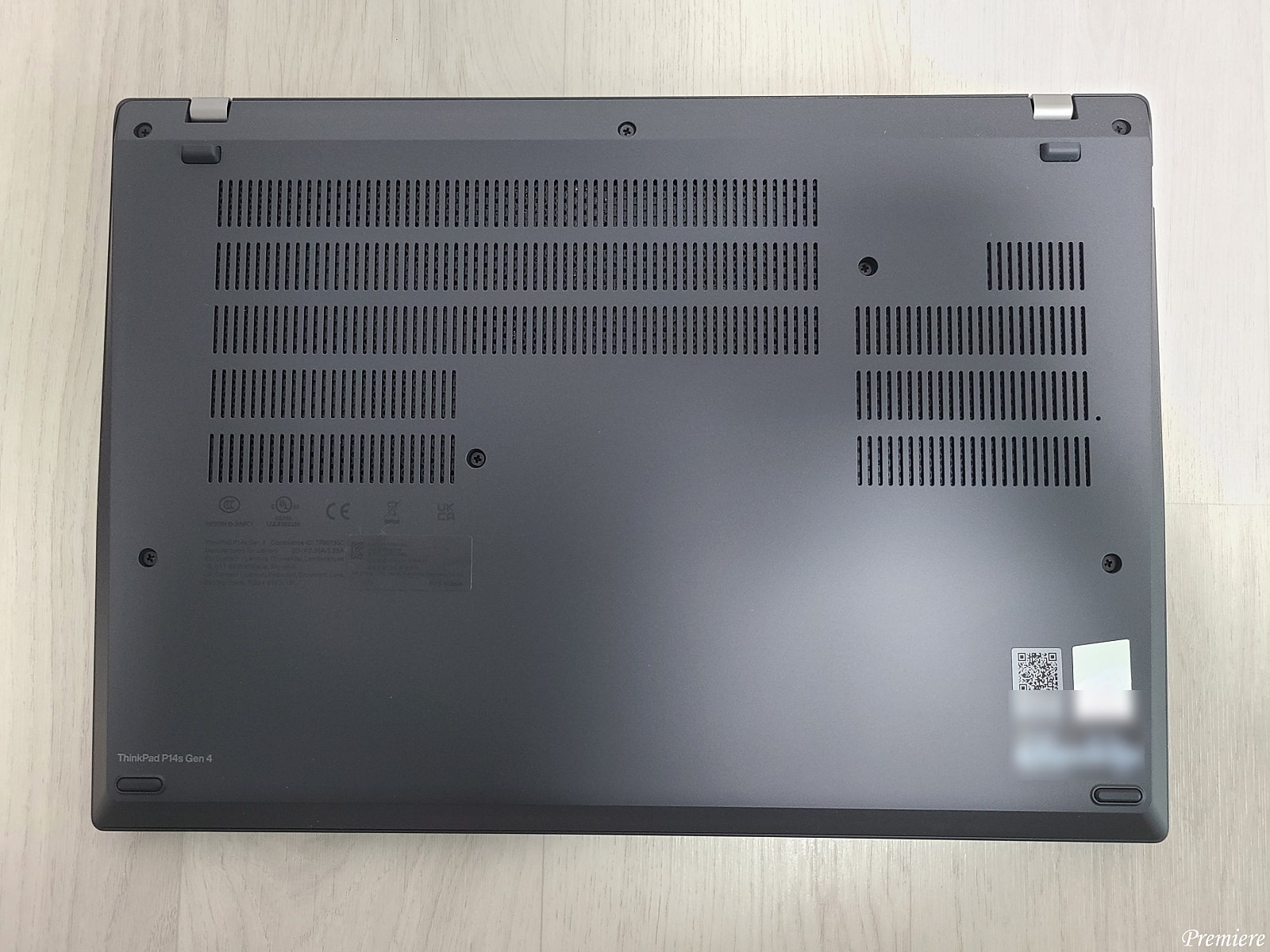

씽크패드는 분해 조립이 쉽고 부품 교환이 수월하기로 정평이 나 있습니다.
P14s gen4 의 분해 방법은 하판에 바로 보이는 7개 십자 볼트를 풀어주면 됩니다. 분실 방지 처리가 되어 있어 볼트가 도망가지 않습니다. 보통 베이퍼 챔버 등에 적용하는 것인데, 하판 볼트에 적용한 부분 칭찬합니다.
6개 볼트를 풀어준 후에는, 힌지 부분을 공략해서 틈을 만들고, 카드 등을 넣어서 한 바퀴 둘러주면 쉽게 하판이 분리됩니다.
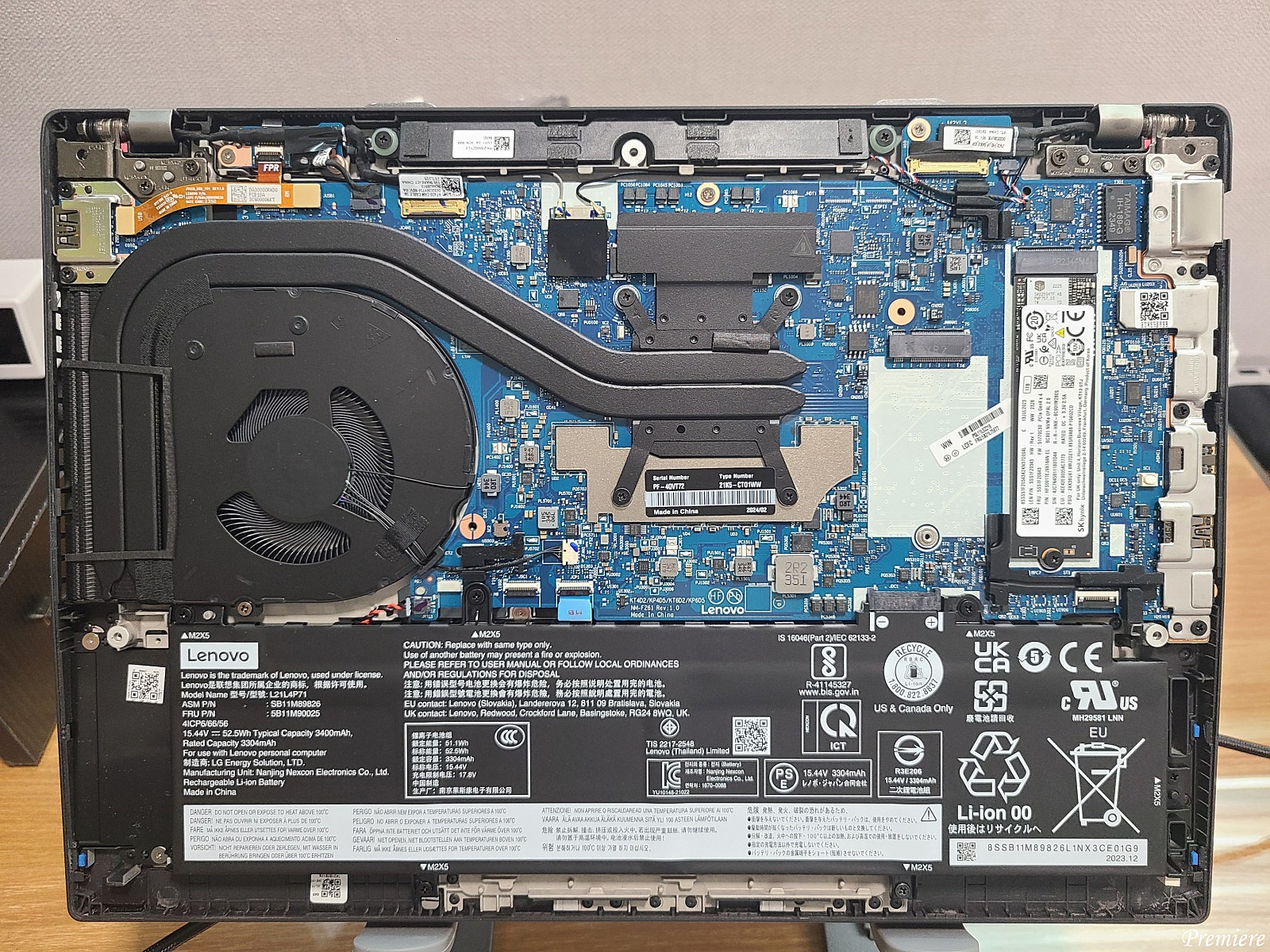

하판 구조입니다. 오른쪽(노트북 사용할 때 기준)에 큰 팬이 하나 위치하고, 2열 히트파이프가 라이젠 프로세서에 연결되어 있습니다.
우측에 비어있는 슬롯은 wwan 슬롯이고, 그 옆에 m.2 PCIe 4.0 2280 슬롯이 있습니다.
좌우측에 위치한 각종 포트들이 금속 쉴드로 보강된 것이 눈에 띕니다. 포트 내구성을 신경쓴 설계가 아주 마음에 듭니다.
순정 써멀이 PTM7950으로 알고 있어서 따로 써멀 재도포는 하지 않았습니다.
상단에 무선랜카드가 온보드 형태로 되어 있고, 하단에 52.5Wh 배터리가 있습니다. 배터리는 별도 케이블 연결 구조가 아니라 자체에 커넥터가 붙어 있어 볼트를 풀고 아래쪽으로 잡아당기면 빠집니다. 배터리를 물리적으로 분리해도 되고, 바이오스에서 배터리 전원을 분리하는 설정을 해도 됩니다. (저는 물리적 분리를 선호)
이후 SSD를 제가 사용하는 SK Hynix의 P31로 교체해주었습니다.
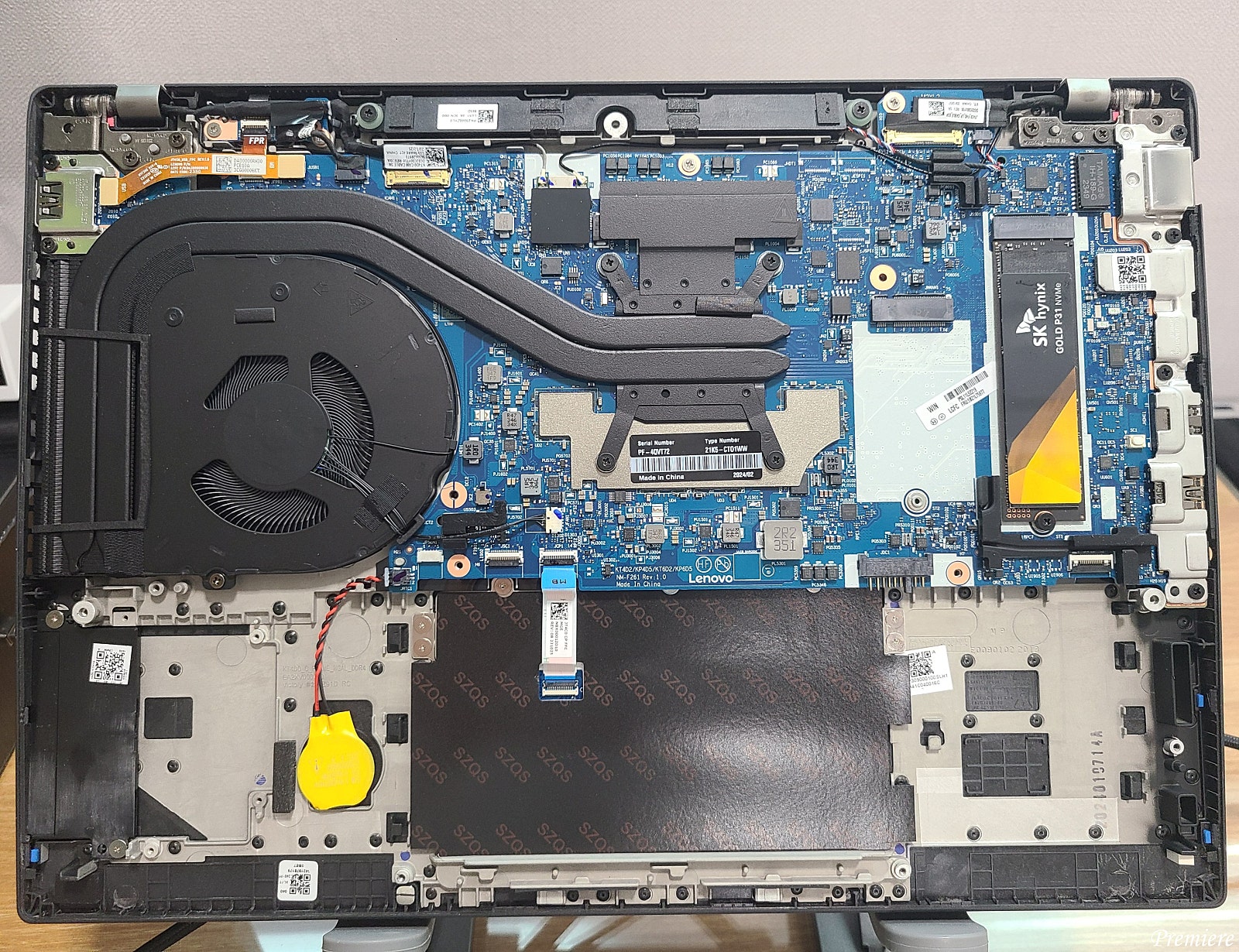

SSD 고정 나사가 너무 강한 토크로 조여져 있어 수공구로 꾹 눌러서 분리하였습니다. 대체로 볼트들이 초기에 조금 강한 토크로 조여져 있는 느낌이었습니다.
하판부터 배터리, 내부 볼트까지 모두 십자 볼트인데, 개인적으로는 육각별(Torx) 볼트를 더 선호합니다. 십자 볼트는 드라이버 구하기는 쉬운데, 드라이버와 볼트 규격이 일치하였는지 여부가 육각별(Torx) 처럼 확실하지 않습니다. Torx 볼트는 맞는 규격으로 대응하였는지 육안으로 식별이 쉬워 잘못된 규격으로 나사산을 뭉개는 일이 없습니다.
외부 하판 볼트는 Torx를 써도 되었을 것 같은데, 사실 Torx를 쓰는 노트북들도 내부 볼트는 십자 볼트를 쓰는 경우가 대부분인 것을 고려하면 같은 십자 볼트로 통일 측면에서 괜찮은 것 같습니다.
확장성은 나쁘지 않습니다. 갤럭시북4 프로처럼 m.2 2280슬롯 2개 제공까지는 아니지만, 기본 2280 슬롯 제공에 m.2 2242 슬롯이 제공되어 이 슬롯에 추가 SSD 확장이나 WWAN 장착이 가능합니다. (SSD와 WWAN은 규격 및 화이트리스트 호환이 필수입니다.)
씽크패드의 상징 중 하나가 폭넓은 WWAN 지원입니다. 국내 제공 CTO 옵션에는 없지만, 해외 CTO 옵션에 있기 떄문에 WWAN 카드를 별도로 구매하여 장착하고 유심 슬롯을 장착, 안테나를 둘러주면 사용이 가능합니다. Lenovo WWAN은 화이트리스트 정책이 적용되어 psref에 허용된 제품(Quectel EM05-G, Fibocom L860-GL-16)을 사용하고 코드가 일치하여야 하니 별도로 장착하실 분은 꼼꼼한 확인이 필요합니다.
하판 확장성 면에서, m.2 2242 슬롯으로 추가 SSD나, WWAN 선택이 가능한 것이 꽤 마음에 들었고, 포트에 금속 쉴드로 내구성 보강 처리가 된 것이 만족스러웠습니다.
조립할 때 특이점으로는 힌지를 위로 둔 상태에서 하판의 아랫부분을 끼워맞추고 뚝 소리가 나면 상단을 눌러서 걸쇠를 장착한 후 볼트를 조여주면 됩니다.

2편에서 벤치마크 결과 분석, 장단점 분석을 포함한 총평, 꿀팁 2개 정리까지 진행해보겠습니다.
읽어주셔서 감사합니다.
출처 :https://www.clien.net/service/board/use/18620514?od=T31&po=0&category=0&groupCd=#comment-point